客戶資料不出門,AI 照樣幫你做事。

上載各類常用辦公文件(例如 Word、PDF),系統標出姓名、身份證號碼、地址、金額等敏感資料,由你的同事逐項確認。AI 助手只會讀到確認後的版本。

  1. 上載文件
  2. 標出敏感資料
  3. 人手確認
  4. 匯出遮蓋版

想用 AI 處理文件,但客戶資料不能外流

  • 01

    同事把整份文件貼進 AI,客戶姓名、身份證號碼、交易金額一併送出。

  • 02

    其實 AI 寫摘要、改條款,根本不需要知道這些資料。

  • 03

    人手逐份刪改、再核對一次,五六份文件就花掉半天。

四個步驟,每一步都看得到

  1. 1

    上載文件

    各類常用辦公文件(例如 Word、PDF),選用適合的規則組(例如「股東文件」)。

  2. 2

    自動標記

    系統按規則標出疑似敏感的內容,並註明類別。

  3. 3

    人手確認

    取消誤判、補標遺漏、自訂替換文字,確認後發佈。

  4. 4

    交給 AI 或匯出

    下載遮蓋後的 Word,或讓 AI 助手讀取已發佈版本。

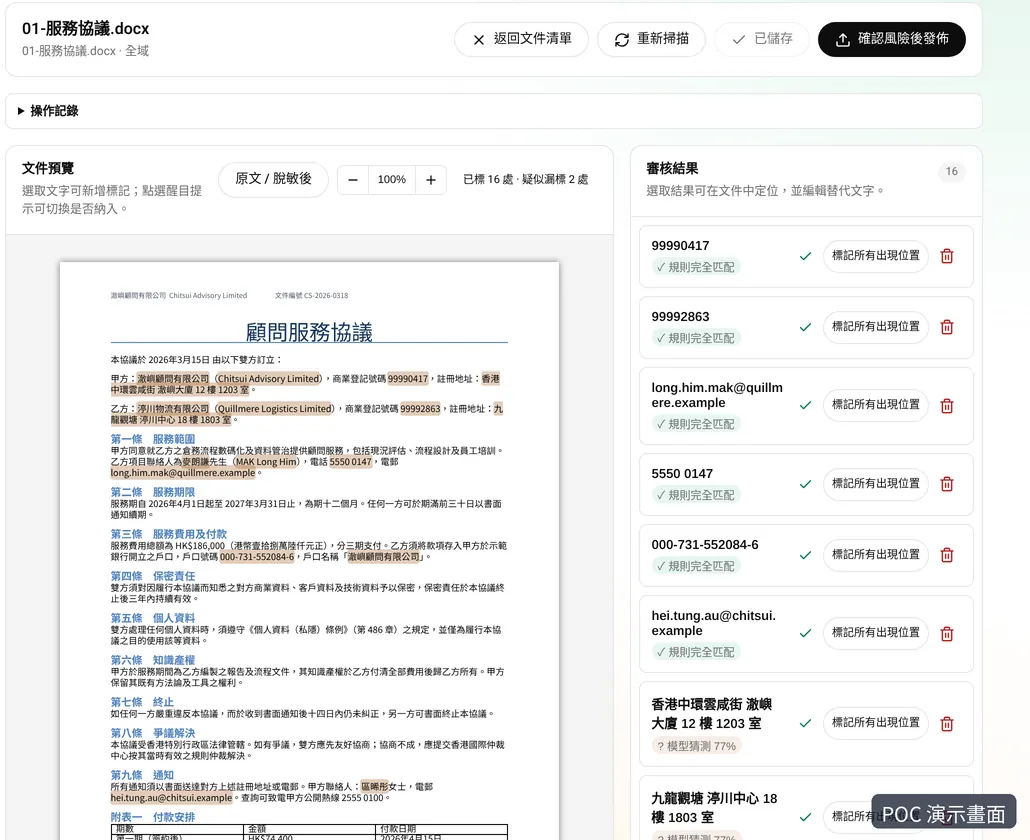
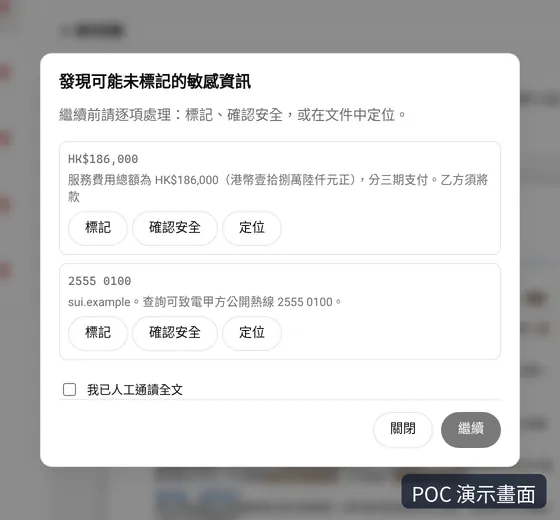
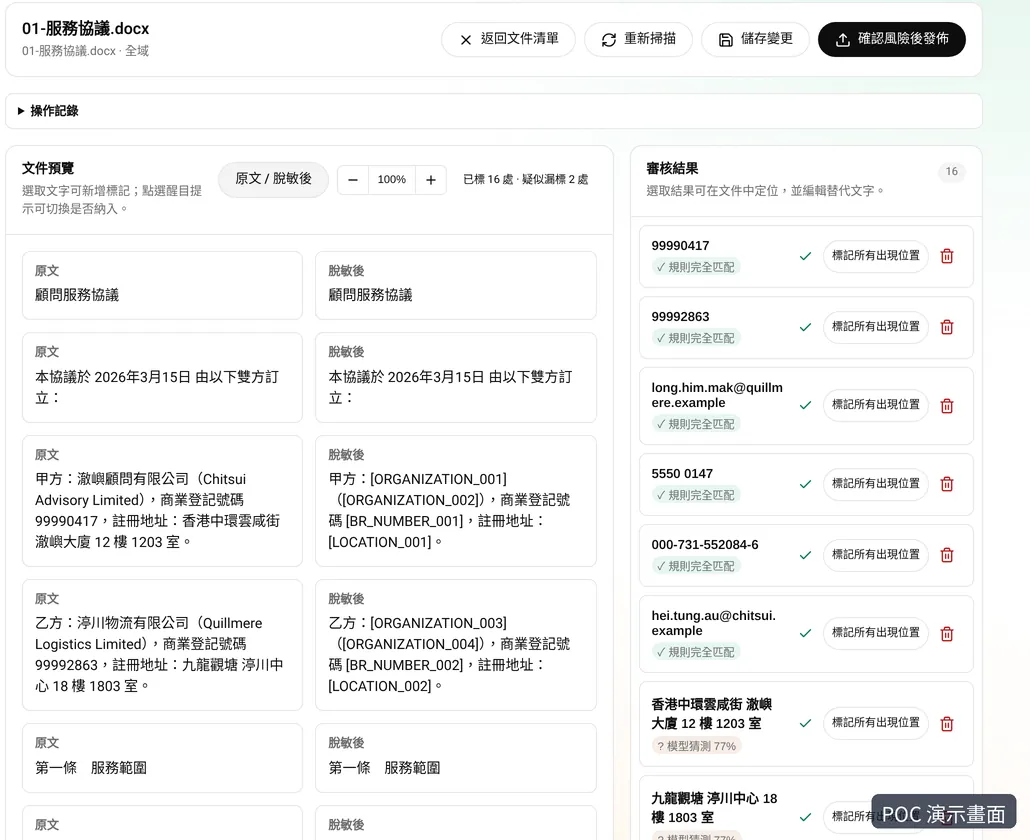
實際畫面

產品實際畫面,示例文件內容均屬虛構。

審核畫面:左邊是文件預覽,敏感資料已標色;右邊列出每一項,並註明是規則完全匹配還是模型猜測
自動標記:每一項都註明來源
發佈前的確認視窗:列出可能漏標的金額及電話,可逐項標記、確認安全或在文件中定位
人手確認:發佈前再檢查一次
原文與遮蓋後並排對照:公司名稱、商業登記號碼及地址已換成代號
前後對照:清楚看到改了甚麼

一份股東決議,遮蓋前後

以下全部為虛構資料。

原文

股東陳大文(香港身份證 A123456(7))將其持有之 10,000 股轉讓予嵐汀投資有限公司。

遮蓋後版本

股東[人名_1](香港身份證[證件_1])將其持有之[數量_1]股轉讓予[公司_1]。

原文去哪裏,AI 看到甚麼

本地環境
原文
你環境內的工作台(標記、確認)
遮蓋後版本
AI 助手
  • 原文只在工作台處理,部署在你的伺服器或你指定的香港雲端。
  • AI 助手只能讀取「已發佈」的遮蓋版本,讀不到原文。
  • 未經確認的文件不會提供給 AI。

最後決定的,是你的同事

  • 每個標記都可以取消、修改或補上。
  • 按全局及分組設定規則,例如合約編號、簽署日期、公司名稱。
  • 發佈後鎖定版本;需要時可撤回發佈。

支援的文件

現已支援
  • 常用辦公文件(現階段以 Word
  • PDF 文字版為主)
規劃中
  • 掃描件及圖片
  • Excel
  • PowerPoint
  • 手寫簽名遮蓋
說明
不處理影片。

繼續用你熟悉的 AI 助手

工作台以 MCP 連接支援 MCP 的 AI 助手,一鍵完成設定。

在對話中輸入指令,AI 便會取用已發佈的遮蓋文件,幫你寫摘要、比較版本或起草新內容。

為甚麼不直接把文件拖進對話框?因為一旦漏了步驟,原文就已經送出。先經工作台,較為穩妥。

部署在你決定的地方

本地部署

安裝在你公司自己的伺服器,適合律師行及對資料位置有嚴格要求的機構。

私有雲

部署在你指定的雲端(例如香港區域),資料留在你的帳戶內。

可按預算選用規則配合本地模型,具體配置在演示時討論。

試用環境的部署位置會事先書面說明,建議只用虛構文件測試。

從這些工作開始

股東文件修訂
更改股東地址或持股,一次涉及五六份文件,遮蓋後交 AI 起草修改。
案件摘要與比較
讓 AI 整理背景、比較版本,而不接觸當事人資料。
對外分享文件
先遮蓋敏感資料,再發給同事或客戶,省去人手逐份刪改。

常見問題

原文會離開我的環境嗎?
正式部署時,工作台及識別服務都裝在你的伺服器或指定雲端,原文在那裏處理;AI 助手只讀取遮蓋版本。試用環境的位置會事先說明。
識別準確嗎?
自動標記會有誤判和遺漏,所以每份文件都要人手確認後才能發佈。
員工忘記用工作台怎麼辦?
本產品不會攔截所有 AI 使用,需要同事主動把文件放進工作台。建議配合公司內部 AI 使用政策。
AI 改完的文件,能自動填回原本資料嗎?
這項功能仍在驗證中,可在試用時一起測試。
支援哪些 AI 助手?
任何支援 MCP 的 AI 助手。
可以多人一起用嗎?
團隊共用及權限管理在規劃中,可在演示時了解進度。
怎樣開始試用?
預約演示,我們會用虛構的股東文件示範整個流程,再一起定試用範圍。

用你的一份虛構文件,看看遮蓋後的樣子

30 分鐘演示,由上載、確認到交給 AI,完整走一次。

預約演示

填寫以下資料,我們會安排演示時間。

或以電郵與我們聯絡