使用說明

1

開始之前:部署方式與帳戶

本地部署:安裝在你公司自己的伺服器,適合律師行及對資料位置有嚴格要求的機構。
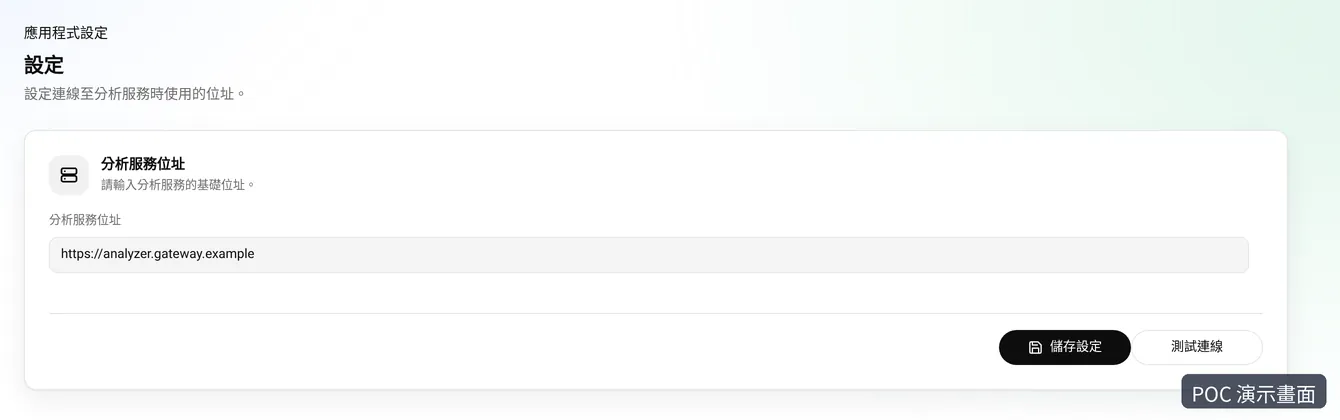
設定頁:填寫分析服務位址並測試連線
2

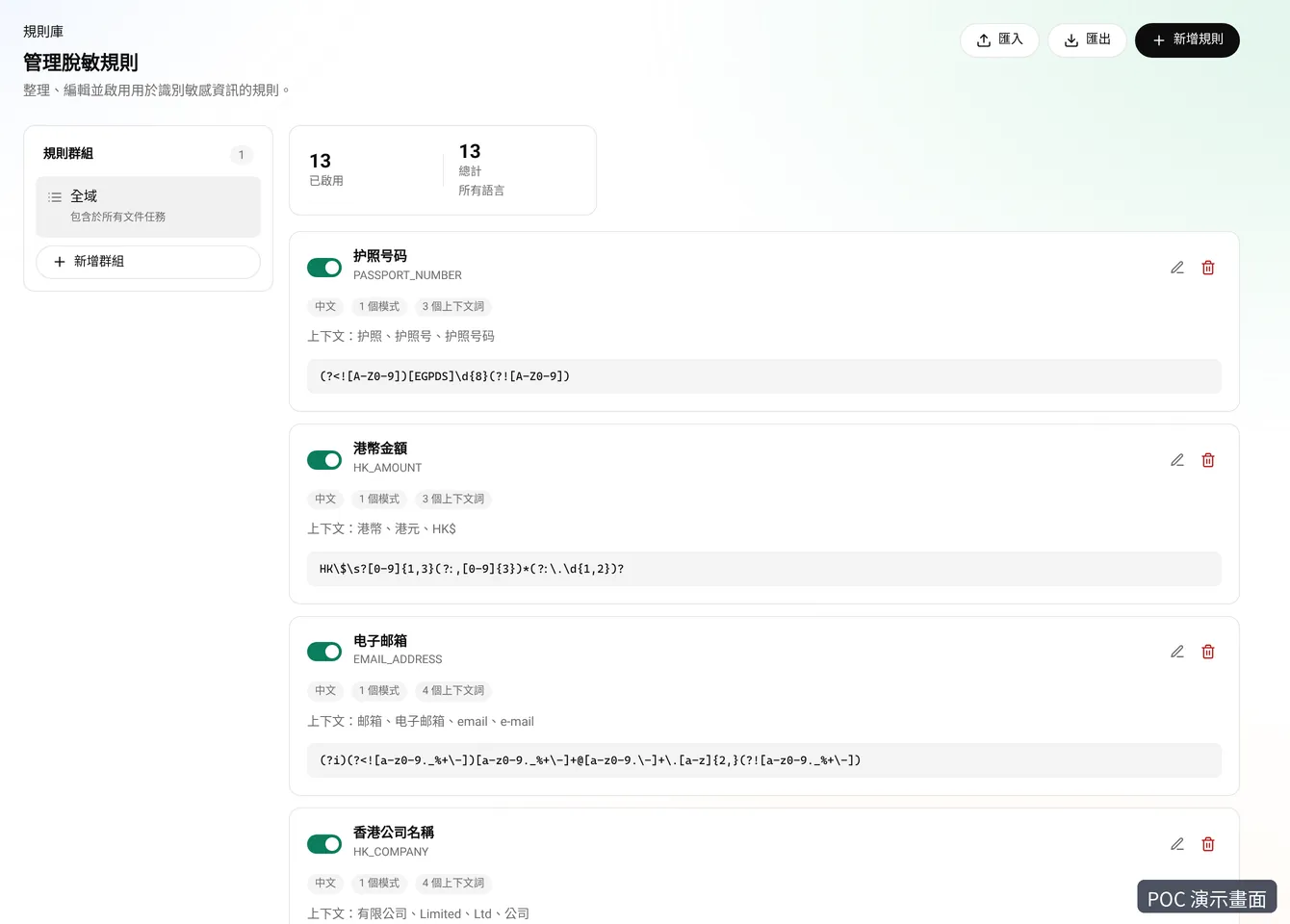
設定規則:全局規則與分組

按全局及分組設定規則,例如合約編號、簽署日期、公司名稱。

規則管理頁:全域規則列表,包括護照號碼、港幣金額、電郵及香港公司名稱
3

上載文件及選擇規則組

上載文件:各類常用辦公文件(例如 Word、PDF),選用適合的規則組(例如「股東文件」)。
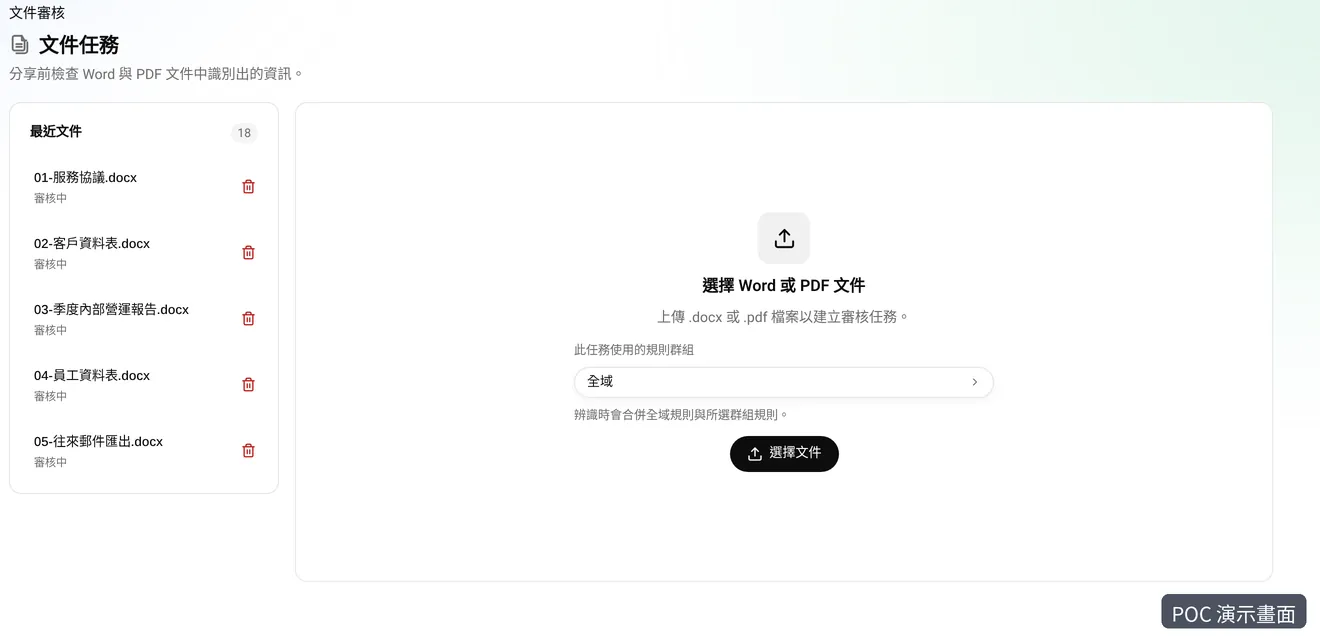
上載畫面:選擇 Word 或 PDF 文件,並選用規則群組
4

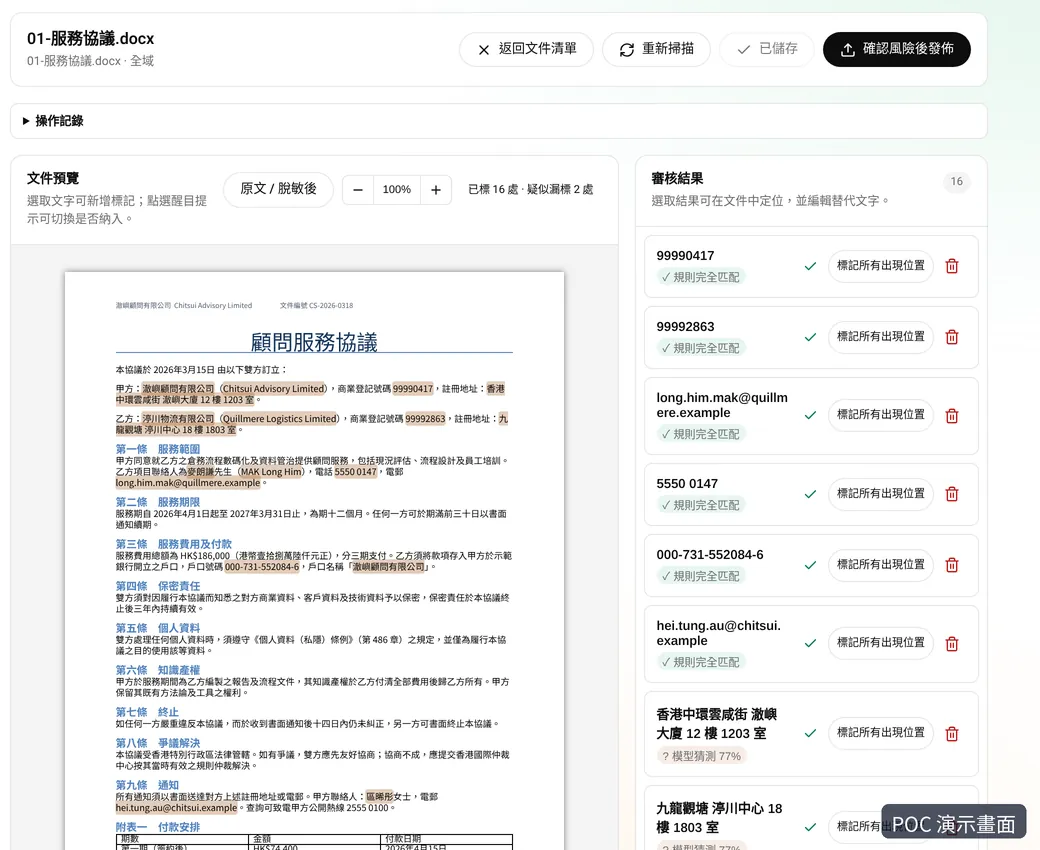
審核標記:取消、補標、自訂替換文字

人手確認:取消誤判、補標遺漏、自訂替換文字,確認後發佈。

審核標記畫面:文件預覽及審核結果清單
5

發佈、撤回及匯出 Word

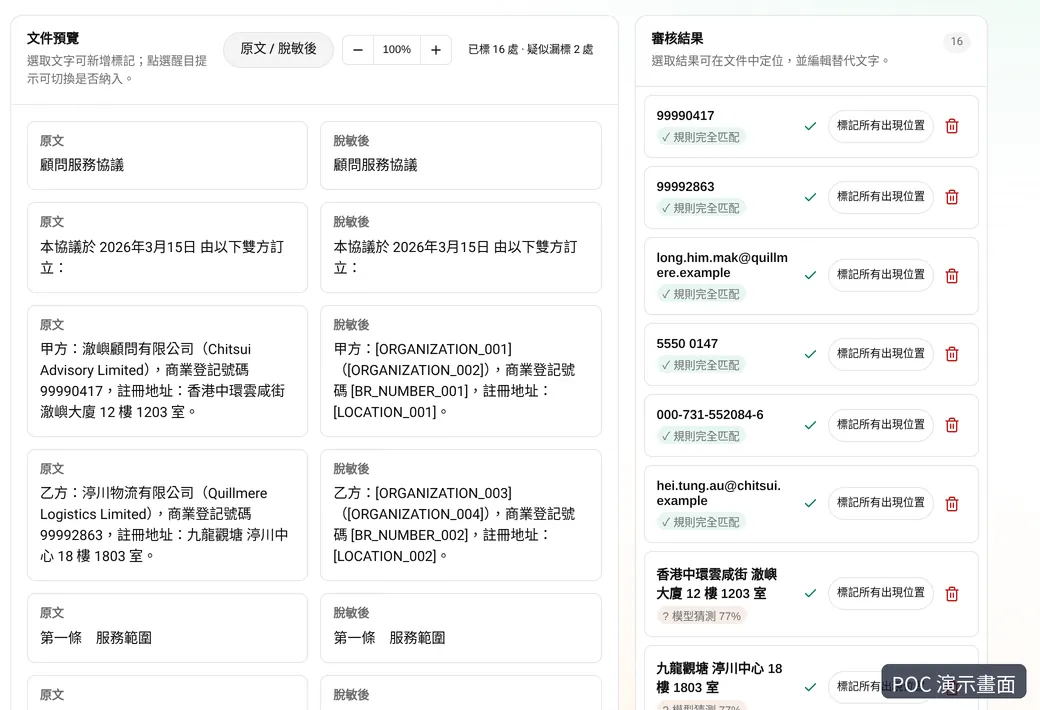
發佈後鎖定版本;需要時可撤回發佈。

發佈前對照:原文與遮蓋後版本並排顯示
6

連接 AI 助手(MCP 一鍵設定)

工作台以 MCP 連接支援 MCP 的 AI 助手,一鍵完成設定。

MCP 一鍵設定
連接 已連接
設定 一鍵設定
一鍵設定
7

在對話中取用已發佈文件

在對話中輸入指令,AI 便會取用已發佈的遮蓋文件,幫你寫摘要、比較版本或起草新內容。

在對話中取用已發佈文件

已發佈文件:股東特別決議案.docx

AI 讀取的是已發佈的遮蓋版本

摘要、比較版本、起草新內容

8

良好做法:只用虛構文件試用、定期檢視規則

試用環境的部署位置會事先書面說明,建議只用虛構文件測試。

良好做法
只用虛構文件試用 只用虛構文件
定期檢視規則 全局及分組規則
先經工作台 先經工作台
9

常見問題與限制

自動標記會有誤判和遺漏,所以每份文件都要人手確認後才能發佈。

原文會離開我的環境嗎?
正式部署時,工作台及識別服務都裝在你的伺服器或指定雲端,原文在那裏處理;AI 助手只讀取遮蓋版本。試用環境的位置會事先說明。
識別準確嗎?
自動標記會有誤判和遺漏,所以每份文件都要人手確認後才能發佈。
員工忘記用工作台怎麼辦?
本產品不會攔截所有 AI 使用,需要同事主動把文件放進工作台。建議配合公司內部 AI 使用政策。
AI 改完的文件,能自動填回原本資料嗎?
這項功能仍在驗證中,可在試用時一起測試。
支援哪些 AI 助手?
任何支援 MCP 的 AI 助手。
可以多人一起用嗎?
團隊共用及權限管理在規劃中,可在演示時了解進度。
怎樣開始試用?
預約演示,我們會用虛構的股東文件示範整個流程,再一起定試用範圍。

用你的一份虛構文件,看看遮蓋後的樣子

30 分鐘演示,由上載、確認到交給 AI,完整走一次。