使用说明

1

开始之前:部署方式与账户

本地部署:安装在你公司自己的服务器上,适合律师事务所及对数据位置有严格要求的机构。
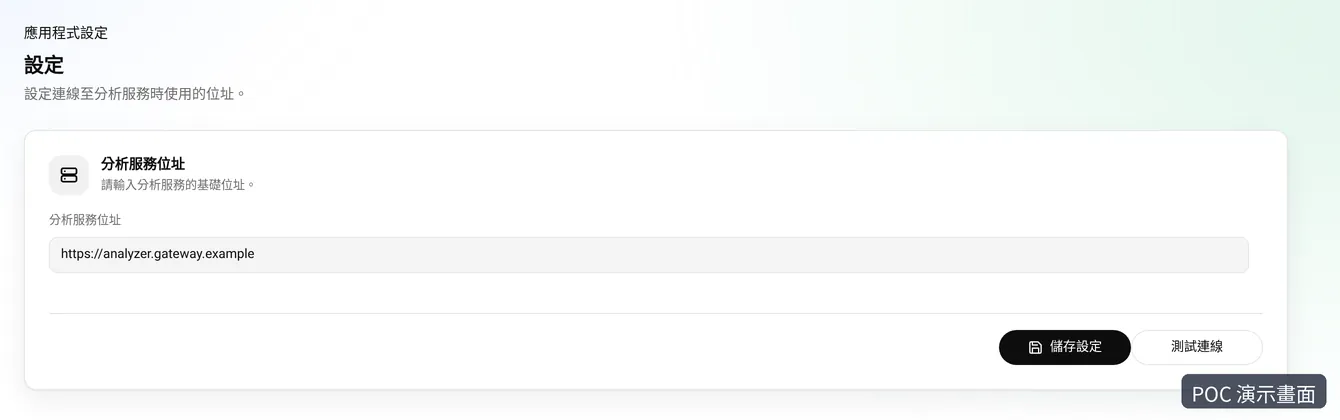
设置页:填写分析服务地址并测试连接
2

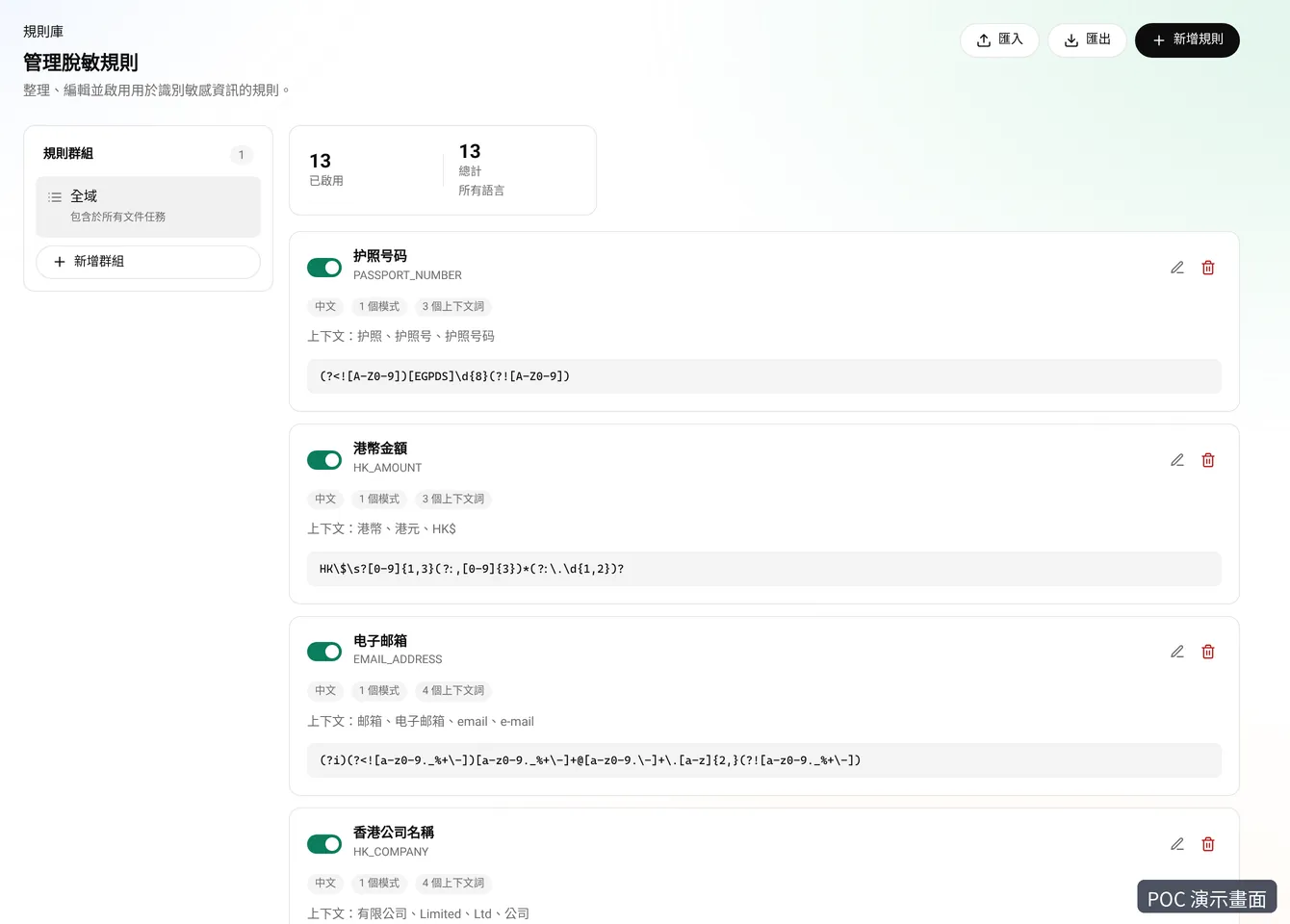
设置规则:全局规则与分组

按全局和分组设置规则,例如合同编号、签署日期、公司名称。

规则管理页:全局规则列表,包括护照号码、港币金额、电邮和香港公司名称
3

上传文件及选择规则组

上传文件:各类常用办公文件(例如 Word、PDF),选择合适的规则组(例如“股东文件”)。
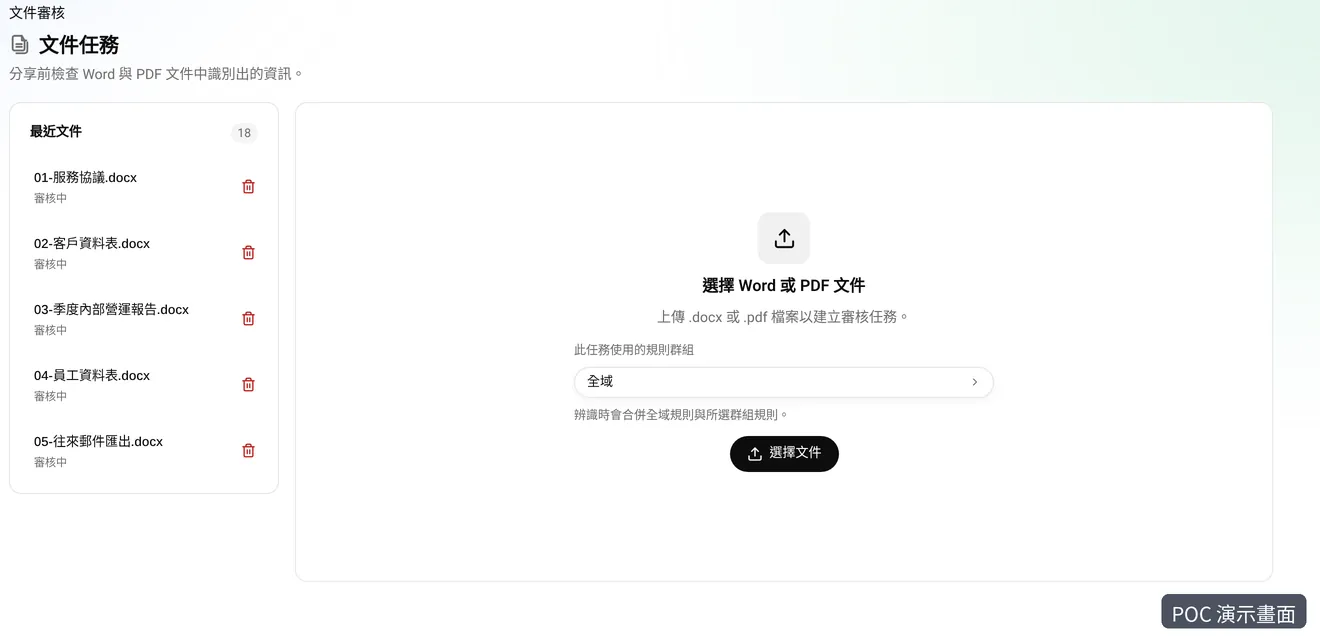
上传画面:选择 Word 或 PDF 文件,并选用规则组
4

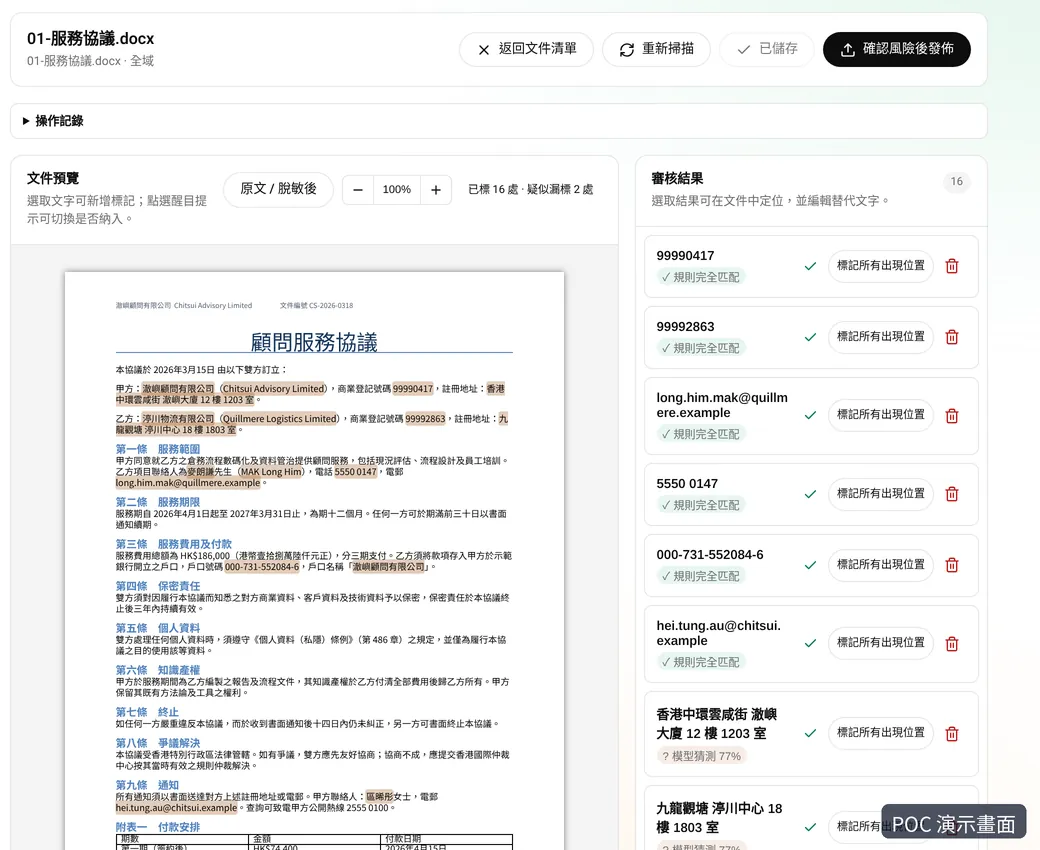
审核标记:取消、补标、自定义替换文字

人工确认:取消误判、补标遗漏、自定义替换文字,确认后发布。

审核标记画面:文件预览和审核结果清单
5

发布、撤回及导出 Word

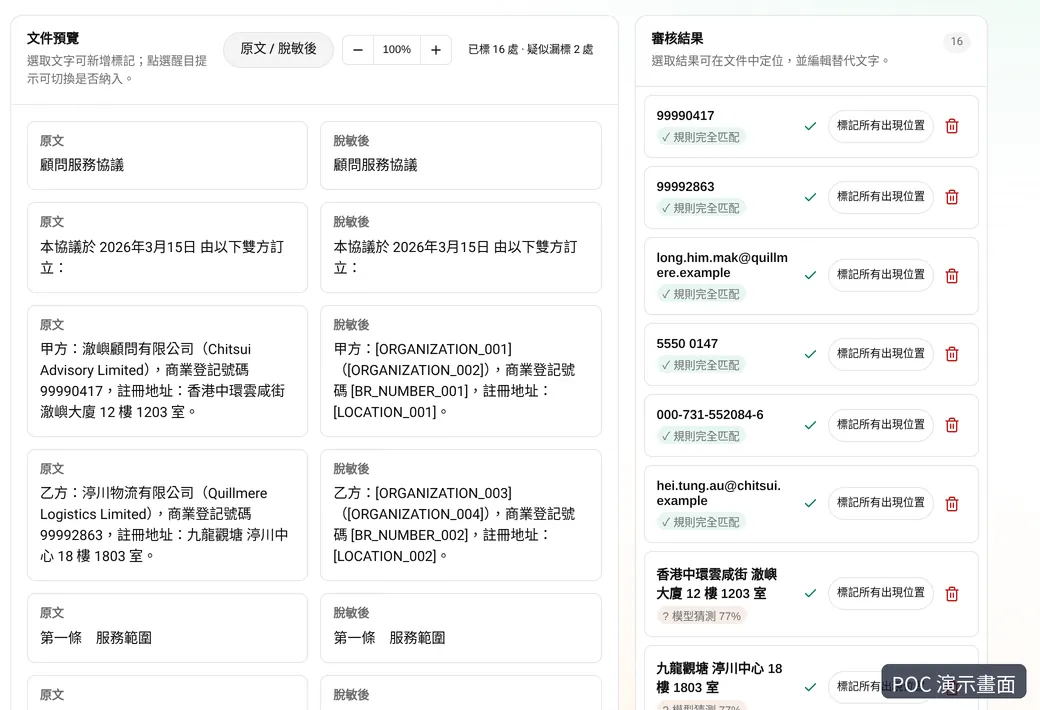
发布后锁定版本;需要时可撤回发布。

发布前对照:原文与遮盖后版本并排显示
6

连接 AI 助手(MCP 一键配置)

工作台通过 MCP 连接支持 MCP 的 AI 助手,一键完成配置。

MCP 一键配置
连接 已连接
设置 一键配置
一键配置
7

在对话中使用已发布文件

在对话中输入指令,AI 就会读取已发布的脱敏文件,帮你写摘要、比较版本或起草新内容。

在对话中使用已发布文件

已发布文件:股东特别决议案.docx

AI 读取的是已发布的脱敏版本

摘要、比较版本、起草新内容

8

良好做法:只用虚构文件试用、定期检查规则

试用环境的部署位置会事先书面说明,建议只用虚构文件测试。

良好做法
只用虚构文件试用 只用虚构文件
定期检查规则 全局及分组规则
先经过工作台 先经过工作台
9

常见问题与限制

自动标记会有误判和遗漏,所以每份文件都要人工确认后才能发布。

原文会离开我的环境吗?
正式部署时,工作台及识别服务都安装在你的服务器或指定云上,原文在那里处理;AI 助手只读取脱敏版本。试用环境的位置会事先说明。
识别准确吗?
自动标记会有误判和遗漏,所以每份文件都要人工确认后才能发布。
员工忘记用工作台怎么办?
本产品不会拦截所有 AI 使用,需要同事主动把文件放进工作台。建议配合公司内部 AI 使用政策。
AI 改完的文件,能自动填回原来的信息吗?
这项功能仍在验证中,可在试用时一起测试。
支持哪些 AI 助手?
任何支持 MCP 的 AI 助手。
可以多人一起用吗?
团队共享及权限管理在规划中,可在演示时了解进度。
怎样开始试用?
预约演示,我们会用虚构的股东文件演示整个流程,再一起确定试用范围。

用你的一份虚构文件,看看脱敏后的样子

30 分钟演示,从上传、确认到交给 AI,完整走一遍。